📌 POINTS À RETENIR
- Créer une fiche Google My Business est 100 % gratuit et prend 10 à 15 minutes
- Il vous faut un compte Google, le nom exact de votre établissement, et une adresse ou zone d'intervention
- La fiche ne devient visible qu'après validation — prévoyez 0 à 14 jours selon la méthode
- Les fiches complètes et vérifiées reçoivent 7 fois plus de clics que les fiches incomplètes
- Dès la création, trois actions prioritaires : ajouter des photos, rédiger une description, demander vos premiers avis
⏱️ Temps de lecture : ~6 min
60 % des consommateurs découvrent un commerce local via Google avant d'y mettre les pieds. Et la plupart ne cherchent pas plus loin que la carte et les trois résultats du "pack local".
Pourtant, des milliers d'artisans et de commerçants n'ont toujours pas de fiche Google. Soit parce qu'ils pensent que c'est compliqué, soit parce qu'ils ne savent pas par où commencer. Spoiler : c'est ni l'un ni l'autre.
Comment créer une fiche Google My Business ? Rendez-vous sur business.google.com, connectez-vous avec votre compte Google, renseignez le nom de votre établissement, la catégorie d'activité, l'adresse et les horaires, puis validez. C'est gratuit et ça prend 10 à 15 minutes.
Dans ce guide, on vous détaille chaque étape — et les erreurs à ne pas faire — pour que votre fiche soit en ligne le plus vite possible.
Pourquoi créer sa fiche Google My Business
Google Business Profile (l'ancien nom "Google My Business" reste dans les habitudes) est votre vitrine gratuite sur Google. Quand quelqu'un tape "plombier près de chez moi" ou "boulangerie Lyon 3e", Google affiche une carte avec 3 établissements en vedette : c'est le pack local.
Pour y figurer, il faut obligatoirement une fiche validée. Sans elle, vous êtes invisible — même si vous avez un super site web.
Les chiffres sont parlants. Selon Birdeye, les fiches Google complètes génèrent 7 fois plus de clics que les fiches incomplètes. Et selon Whitehat SEO, 60 % des consommateurs découvrent un commerce local directement via Google.
C'est gratuit, ça prend un quart d'heure, et ça peut vous apporter des clients dès la semaine prochaine. Il n'y a aucune raison de ne pas le faire.
Pour en savoir plus sur ce qu'est exactement une fiche et comment elle fonctionne, lisez notre guide complet sur la fiche établissement Google.
Ce qu'il faut préparer avant de commencer
Avant de vous lancer, ayez ces informations sous la main. Ça évite de devoir interrompre la création à mi-chemin.
Obligatoire :
- Un compte Google (Gmail, Google Workspace — peu importe, tant que c'est le vôtre)
- Le nom exact de votre établissement, tel qu'il apparaît sur votre enseigne ou vos documents officiels
- Votre adresse physique — ou votre zone d'intervention si vous vous déplacez chez les clients
- Votre catégorie d'activité principale (ex : "Plombier", "Salon de coiffure", "Restaurant italien"…)
- Votre numéro de téléphone professionnel
Facultatif mais recommandé :
- L'URL de votre site web
- Vos horaires d'ouverture
- Quelques photos de votre local ou de vos réalisations
💡 ASTUCE Utilisez de préférence un compte Google lié à votre activité professionnelle (ex : contact@monentreprise.fr) plutôt qu'une adresse personnelle. Ça facilite la gestion si vous confiez la fiche à quelqu'un plus tard.
Créer sa fiche Google My Business étape par étape
Étape 1 — Accéder à Google Business Profile
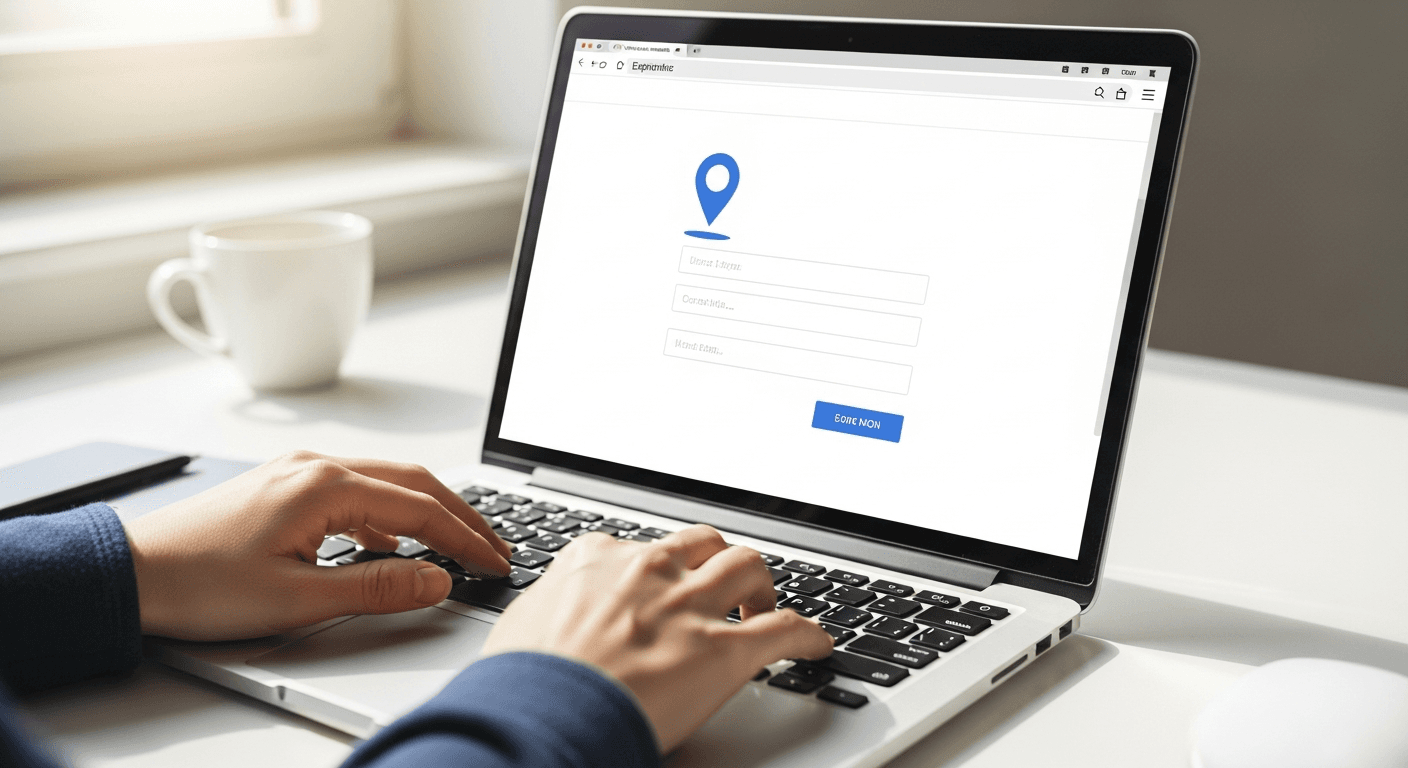
Rendez-vous sur business.google.com et cliquez sur "Gérer votre profil". Connectez-vous avec votre compte Google.
Si c'est votre première fiche, cliquez sur "Ajouter un établissement" puis "Ajouter un seul établissement".
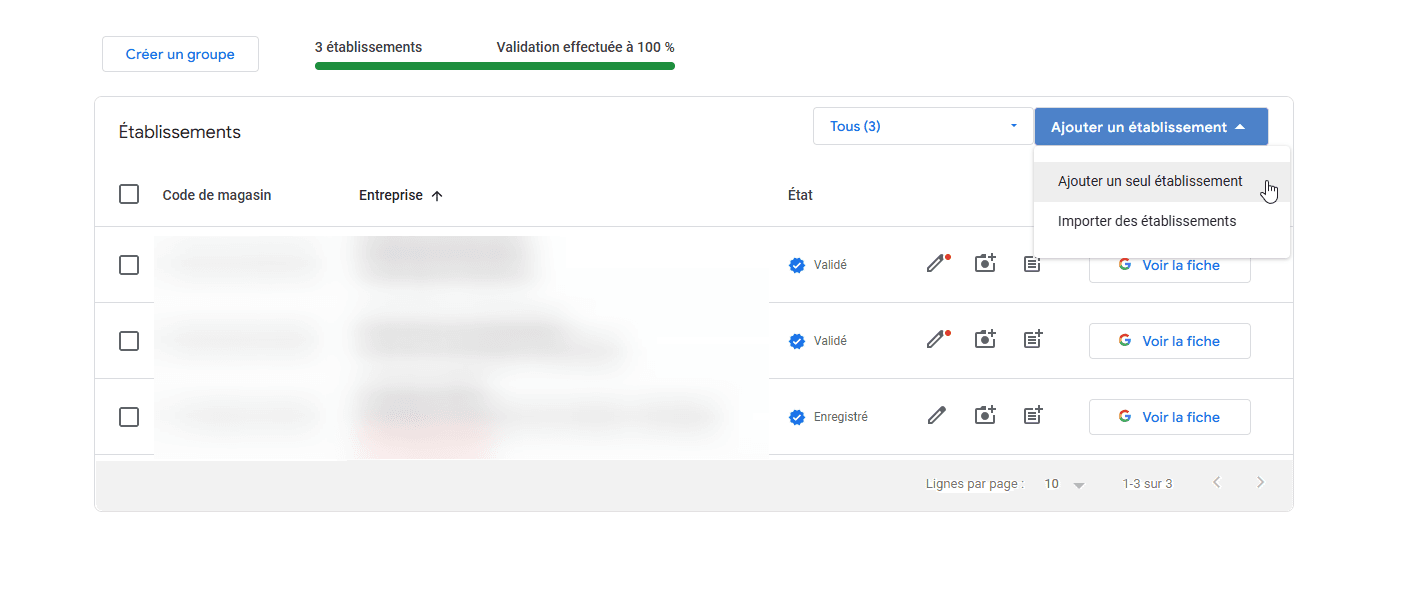
⚠️ ERREUR COURANTE Avant de créer une nouvelle fiche, vérifiez qu'une fiche à votre nom n'existe pas déjà. Google Maps génère parfois automatiquement des fiches à partir de données publiques. Si c'en est une, revendiquez-la plutôt que d'en créer une en doublon — cela pourrait nuire à votre visibilité.
Étape 2 — Renseigner le nom et la catégorie principale
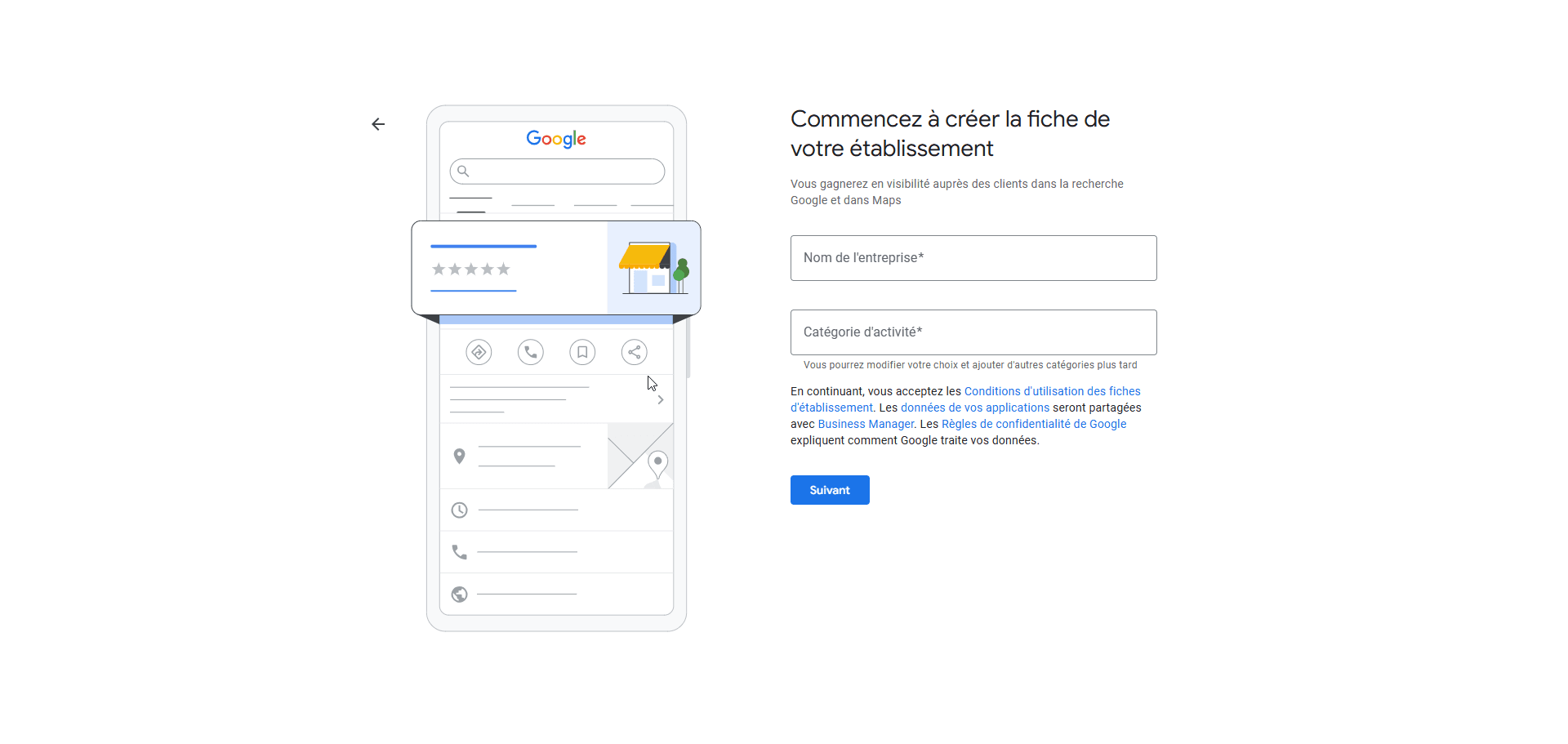
Commencez par saisir le nom de votre établissement. Indiquez-le exactement comme il figure sur votre devis, votre enseigne ou vos documents légaux.
⚠️ ERREUR COURANTE Certains ajoutent leur activité ou leur ville dans le nom (ex : "Jean Dupont — Plombier Paris 15e") pour booster leur référencement. C'est contraire aux règles Google et expose à une correction automatique, voire une suspension de la fiche. Le nom doit rester le vrai nom de votre entreprise.
Choisissez ensuite votre catégorie principale. C'est l'un des champs les plus importants pour votre référencement local — selon l'aide officielle Google, la catégorie influence directement les recherches sur lesquelles vous apparaissez. Soyez le plus précis possible : "Plombier" plutôt que "Services à domicile", "Boulangerie artisanale" plutôt que "Alimentation".
Étape 3 — Adresse ou zone d'intervention
Google vous demande ensuite si votre établissement reçoit du public.
Vous avez un local (boutique, atelier, cabinet) ? Répondez Oui et renseignez votre adresse complète. Google la placera sur la carte.
Vous vous déplacez chez vos clients ? Répondez Non et renseignez votre zone d'intervention : ville, code postal, ou rayon autour de votre adresse. Vous pouvez masquer votre adresse — pratique si vous travaillez depuis chez vous. Vous pouvez aussi cocher les deux si vous recevez ET vous déplacez.
Étape 4 — Coordonnées et horaires
Renseignez votre numéro de téléphone et, si vous en avez un, l'URL de votre site web. Ces informations apparaîtront directement sur votre fiche — les clients pourront vous appeler ou visiter votre site en un clic depuis Google Maps.
Ajoutez ensuite vos horaires d'ouverture. Soyez précis : des horaires incorrects frustrent les clients qui se déplacent pour rien et peuvent générer des avis négatifs. Pour apprendre à les gérer efficacement, voyez notre guide sur les fiches établissement.
Étape 5 — Valider la fiche
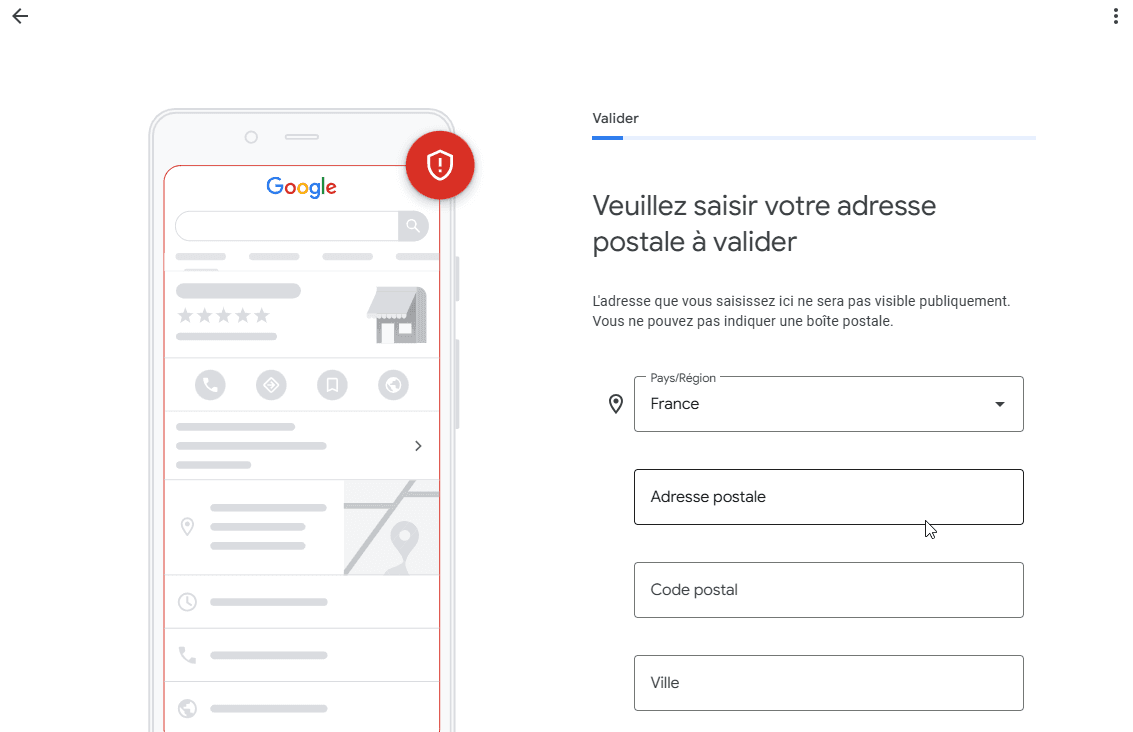
La validation est l'étape clé. Google doit confirmer que vous êtes bien le propriétaire de l'établissement avant de rendre la fiche publique. Trois méthodes selon votre type d'activité :
| Méthode | Délai | Pour qui |
|---|---|---|
| Téléphone / SMS | Quasi immédiat | La plupart des établissements |
| Vidéo | 1 à 5 jours | Certains types d'activités |
| Courrier postal | Jusqu'à 14 jours | Fallback si les autres ne sont pas proposées |
La méthode par téléphone est la plus rapide : Google vous envoie un code par appel ou SMS, vous le saisissez, et c'est validé. Choisissez-la si elle est disponible.


Le conseil d'Alex
Un client électricien à Lyon avait reçu son courrier de validation… et l'avait jeté en pensant que c'était de la pub. Sa fiche était restée en attente pendant 3 semaines. Depuis, je conseille toujours de choisir la validation par téléphone quand c'est possible, et de noter le code quelque part avant de valider. Si vous avez raté la fenêtre, vous pouvez en demander un nouveau depuis votre tableau de bord Google Business.
Après la création : 3 actions prioritaires
Votre fiche est validée — félicitations. Mais une fiche vide, c'est comme une boutique avec les volets fermés. Voici les trois choses à faire dans les 48 heures.
1. Ajouter des photos
Les fiches avec photos reçoivent en moyenne deux fois plus de demandes d'itinéraire que celles sans. Ajoutez au minimum : une photo de façade, une photo de l'intérieur ou de vos réalisations, et votre logo. Pour apparaître sur Google Maps dans les premières positions, les photos sont un signal fort.
2. Rédiger votre description
Vous avez 750 caractères pour vous présenter. Utilisez-les pour expliquer ce que vous faites, où vous intervenez, et ce qui vous différencie. Intégrez naturellement votre activité et votre zone géographique. Pas de liste de mots-clés — rédigez pour les humains.
3. Demander vos premiers avis
Les avis sont le carburant du référencement local. Dès la validation, envoyez un message à vos clients récents pour leur demander un avis Google. Notre guide pour obtenir plus d'avis clients vous donne les templates de messages prêts à copier.
Et si vous recevez un jour un avis suspect ou injuste, consultez notre article sur la gestion des faux avis Google pour savoir comment réagir.
FAQ — Fiche Google My Business
Google My Business est-il vraiment gratuit ?
Oui, créer et gérer une fiche Google My Business (désormais Google Business Profile) est 100 % gratuit. Google ne propose pas d'abonnement payant obligatoire pour apparaître sur Google Maps ou dans les résultats de recherche locale. Si vous vous posez la question, notre article Google My Business va-t-il devenir payant ? fait le point complet sur le sujet.
Puis-je créer une fiche Google My Business sans adresse physique ?
Oui. Si vous êtes un prestataire qui se déplace chez ses clients (plombier, électricien, coach à domicile…), vous pouvez masquer votre adresse et renseigner uniquement votre zone d'intervention. Votre fiche sera quand même visible sur Google Maps dans cette zone.
Combien de temps prend la validation de la fiche Google ?
Cela dépend de la méthode choisie. Par téléphone ou SMS, la validation est quasi immédiate. Par vidéo, comptez 1 à 5 jours. Par courrier postal, jusqu'à 14 jours. La méthode proposée varie selon votre type d'activité.
Ma fiche Google est-elle visible dès sa création ?
Non. La fiche n'est publiquement visible sur Google Maps et dans les résultats de recherche qu'une fois la validation effectuée. Avant cela, elle existe dans votre compte mais reste invisible pour les clients.
Conclusion
Créer sa fiche Google My Business ne prend pas une heure — ça en prend quinze. Et l'impact peut être immédiat : visibilité dans le pack local, appels entrants, demandes d'itinéraire.
Pour résumer les étapes clés :
- Accédez à business.google.com et connectez-vous
- Renseignez le nom exact, la bonne catégorie, l'adresse ou la zone d'intervention
- Validez par téléphone pour aller vite
- Ajoutez photos, description et premiers avis dès la validation
La fiche créée, ce n'est que le début. Pour en tirer le maximum — photos, posts, statistiques, catégories secondaires — lisez notre guide complet sur la fiche établissement Google. Tout y est, étape par étape.