📌 POINTS À RETENIR
- Toutes les modifications se font depuis business.google.com ou directement dans Google Maps
- Google valide les changements sous 24 à 72 heures — c'est normal
- Certains champs (nom, catégorie) sont plus sensibles et peuvent déclencher une vérification
- Une fiche complète et à jour améliore concrètement votre position dans le pack local
⏱️ Temps de lecture : ~6 min
Vous venez de déménager, de changer vos horaires d'été ou d'ajouter un nouveau service — et votre fiche Google affiche encore les anciennes informations. Résultat : des clients qui se présentent à une adresse dépassée ou qui appellent en dehors de vos horaires réels.
Comment modifier sa fiche établissement Google ? Rendez-vous sur business.google.com, connectez-vous avec le compte propriétaire de la fiche, cliquez sur "Modifier le profil" et enregistrez vos changements. Simple — si vous savez où chercher.
Dans ce guide, on passe en revue chaque type de modification (nom, adresse, horaires, photos, catégorie) avec les pièges à éviter et les délais à connaître.
Où modifier sa fiche Google ?
Il existe deux points d'entrée pour modifier votre fiche.
Option 1 — Google Business Profile (recommandée) Allez sur business.google.com, connectez-vous et choisissez votre établissement. Vous accédez à un tableau de bord complet avec tous les champs modifiables.
Option 2 — Directement depuis Google Maps ou la recherche Google Tapez le nom de votre entreprise dans Google. Si vous êtes connecté au bon compte, un encadré de gestion apparaît directement dans les résultats. Cliquez sur "Modifier le profil" pour accéder aux mêmes options.
💡 ASTUCE : Si vous gérez plusieurs établissements, passez systématiquement par business.google.com — c'est plus lisible que la version intégrée à Google Maps.
Une fois dans le tableau de bord, vous verrez une section "Modifier le profil" avec plusieurs onglets : Coordonnées, Horaires, Plus (infos complémentaires), Photos. On va les passer en revue.
Modifier les informations de base
Nom de l'entreprise
Le nom, c'est le champ le plus sensible. Google est strict : il doit correspondre à votre vrai nom commercial, tel qu'il apparaît sur votre enseigne ou vos documents officiels.
Pas question d'y glisser des mots-clés comme "Plombier Paris — Dupont Plomberie". C'est une violation des règles de Google, et ça peut mener à une suspension de fiche.
⚠️ ERREUR COURANTE : Modifier le nom pour y ajouter la ville ou un service ("Coiffeur Lyon — Salon Marie"). Google peut rejeter la modification ou suspendre la fiche. Passez par d'autres champs (description, services) pour intégrer ces informations.
Adresse et zone d'intervention
Pour changer votre adresse : modifiez le champ dans l'onglet "Coordonnées". Si vous n'avez pas de vitrine physique (artisan à domicile, consultant itinérant), vous pouvez choisir de masquer l'adresse et afficher seulement une zone d'intervention.
Si vous déménagez, un changement d'adresse majeur peut déclencher une nouvelle vérification par Google. Préparez-vous à recevoir une carte postale ou à utiliser la vérification vidéo.
Numéro de téléphone et site web
Ces champs se modifient en quelques secondes depuis l'onglet "Coordonnées". Veillez à ce que votre numéro soit identique sur votre site, vos annuaires et votre fiche Google — c'est ce qu'on appelle la cohérence NAP (Nom, Adresse, Téléphone), un critère important pour le référencement local.
Catégorie principale
La catégorie, c'est l'un des leviers SEO les plus puissants de votre fiche. Elle dit à Google "ce professionnel fait ça". Choisissez-la avec soin.
Vous pouvez également ajouter des catégories secondaires (jusqu'à 9) pour couvrir des services complémentaires — un électricien qui fait aussi de la domotique, par exemple.

Le conseil d'Alex
Après avoir accompagné plusieurs artisans sur leurs fiches Google, j'ai remarqué que la catégorie principale est souvent choisie trop large ("Entrepreneur" au lieu de "Plombier") ou trop étroite ("Pose de parquet" au lieu de "Menuisier"). Prenez 5 minutes pour tester différentes catégories dans la barre de recherche Google Business Profile — les suggestions vous montrent exactement ce que Google reconnaît comme métier.
Modifier les horaires
Horaires habituels
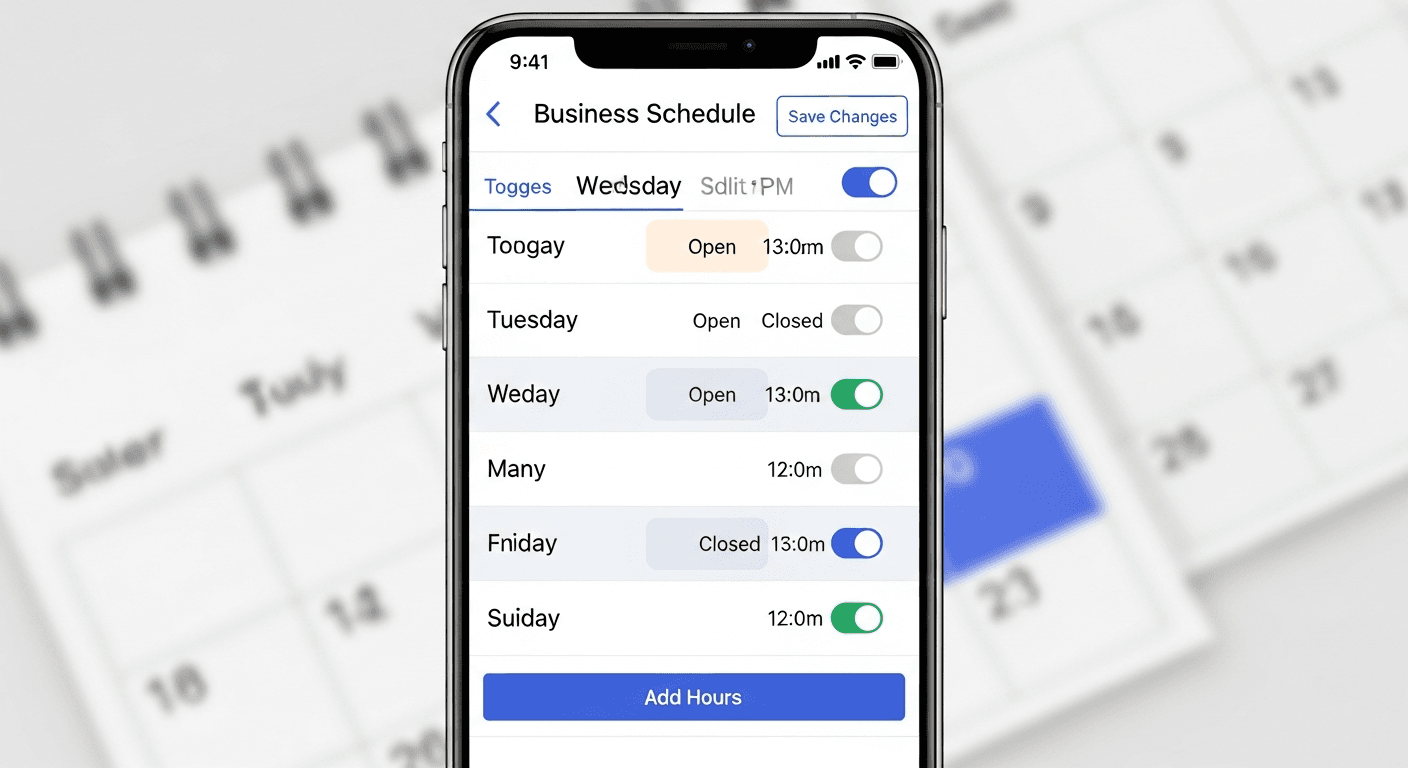
Dans l'onglet "Horaires", vous pouvez définir vos plages d'ouverture jour par jour, avec plusieurs créneaux possibles (matin/après-midi, par exemple). Cochez "Fermé" pour les jours de repos.
Un conseil : soyez précis et honnête. Une fiche qui affiche "Ouvert" alors que vous ne décrochez pas le téléphone génère des avis négatifs et fait fuir les clients.
Horaires exceptionnels
Pour les jours fériés, les vacances ou une fermeture ponctuelle, Google propose les horaires exceptionnels — un champ distinct qui écrase temporairement vos horaires normaux.
Google vous envoie même des rappels avant les jours fériés pour vous inviter à vérifier vos horaires. Profitez-en.
💡 ASTUCE : Mettez à jour vos horaires exceptionnels au moins une semaine à l'avance. Certains clients vérifient les horaires sur Google Maps avant de se déplacer — pas le matin même.
Selon la documentation officielle Google Business Profile, les horaires exceptionnels peuvent être renseignés jusqu'à 364 jours à l'avance.
Modifier les photos
Les photos sont l'un des éléments les plus consultés d'une fiche Google. Une fiche avec des photos reçoit en moyenne 35 % de clics en plus vers le site web qu'une fiche sans visuel.
Ajouter ou remplacer des photos
Depuis l'onglet "Photos" de votre tableau de bord, cliquez sur le bouton "Ajouter des photos". Google accepte les formats JPG, PNG et GIF, avec une taille maximale de 5 Mo par image.
Plusieurs types de photos sont disponibles : logo, photo de couverture, photos de l'intérieur, de l'extérieur, de l'équipe, de vos réalisations...
Supprimer ou signaler une photo
Vous pouvez supprimer les photos que vous avez ajoutées. En revanche, les photos déposées par les clients ou par Google (Street View) ne peuvent pas être supprimées directement — vous pouvez seulement les signaler si elles sont inappropriées.
⚠️ ERREUR COURANTE : Négliger le logo et la photo de couverture. Ce sont les deux premières images que voient les visiteurs. Une photo floue ou pixelisée nuit à votre crédibilité avant même qu'on lise votre description.
Si vous avez besoin de préparer des visuels aux bonnes dimensions avant de les uploader, un guide sur les outils gratuits pour redimensionner une image en ligne peut vous faire gagner du temps.
Ce qui peut bloquer une modification
Vous enregistrez vos changements, mais ils ne s'affichent pas — ou disparaissent après quelques jours. Voici pourquoi.
Le délai de validation
Google examine toutes les modifications avant de les rendre publiques. En général, comptez 24 à 72 heures pour les changements courants (horaires, téléphone, photos). Certaines modifications sensibles (nom, adresse, catégorie) peuvent prendre jusqu'à une semaine.
La modification rejetée
Si votre modification enfreint les règles de Google, elle est refusée et vous recevez une notification par e-mail. Les causes les plus fréquentes :
- Nom avec des mots-clés ajoutés
- Description avec des liens ou des promotions
- Adresse non vérifiable
Consultez les règles officielles Google pour chaque champ si vous avez un doute.
La suggestion d'un tiers
N'importe quel internaute peut suggérer une modification sur votre fiche depuis Google Maps. Si Google juge la suggestion pertinente, il peut l'appliquer sans vous demander votre avis.
Résultat : votre adresse ou votre catégorie peut changer à votre insu. C'est pourquoi il est essentiel de surveiller régulièrement votre fiche et d'activer les notifications dans Google Business Profile.

Le conseil d'Alex
J'ai vu des fiches d'artisans dont la catégorie avait été modifiée par un algorithme Google ou par un concurrent malveillant via une suggestion. La fiche d'un électricien s'était retrouvée catégorisée "Magasin d'électronique". Conséquence directe : une chute dans le pack local. Connectez-vous à votre fiche au moins une fois par mois pour vérifier que rien n'a bougé.
Fiche suspendue après modification
Dans les cas les plus graves, une modification jugée frauduleuse par Google peut entraîner une suspension de la fiche. Si votre fiche disparaît de Google Maps après une modification, consultez le guide sur les fiches Google suspendues pour connaître la procédure de recours.
Pour aller plus loin et tirer le meilleur parti de votre fiche une fois les informations à jour, la checklist de 10 étapes pour optimiser sa fiche Google My Business est un bon point de départ.
Et si vous partez de zéro ou que vous venez de reprendre une activité, le guide pour créer sa fiche Google My Business couvre tout le processus d'inscription et de vérification.
FAQ — Modifier sa fiche Google
Comment modifier sa fiche établissement Google ?
Connectez-vous sur business.google.com avec le compte Google propriétaire de la fiche. Cliquez sur "Modifier le profil", apportez vos modifications et validez. Les changements apparaissent généralement sous 24 à 72 heures sur Google Maps.
Pourquoi mes modifications de fiche Google ne s'affichent pas ?
Google vérifie toutes les modifications avant de les publier, ce qui peut prendre entre quelques heures et 3 jours. Si une modification est refusée, Google vous avertit par e-mail avec la raison du refus. Un nom ou une description qui ne respecte pas les règles de Google est souvent la cause.
Peut-on modifier les horaires de Noël ou de vacances sur Google ?
Oui, Google Business Profile propose une fonctionnalité "Horaires exceptionnels" distincte des horaires habituels. Elle permet d'indiquer des fermetures ou des horaires modifiés pour les jours fériés, les congés ou tout événement ponctuel, sans toucher à vos horaires normaux.
Peut-on modifier une fiche Google qu'on ne possède pas ?
N'importe qui peut suggérer une modification sur une fiche Google depuis Google Maps. Mais pour valider ou refuser ces suggestions, seul le propriétaire vérifié de la fiche a le dernier mot. Si une fiche vous appartient mais n'est pas revendiquée, vous pouvez en demander la propriété via Google Business Profile.
Conclusion
Modifier sa fiche Google, c'est une opération rapide — mais qui demande un peu de rigueur. Les informations fausses ou obsolètes coûtent des clients, et certaines modifications maladroites peuvent déclencher une vérification voire une suspension.
Les 3 points à retenir :
- Connectez-vous régulièrement à votre fiche pour vérifier qu'aucune modification tierce n'a été appliquée sans votre accord
- Respectez les règles Google sur le nom et la description — pas de mots-clés cachés, pas de lien dans la description
- Mettez à jour vos horaires exceptionnels avant chaque période de fermeture ou de congés
Une fiche à jour, c'est la base. Mais c'est loin d'être le seul levier pour remonter dans le pack local. Si vous voulez aller plus loin, le guide complet sur la fiche établissement Google couvre tout ce qu'il faut savoir sur la création, la vérification et l'optimisation de votre présence sur Google Maps.