📌 POINTS À RETENIR
- Redimensionner une image en ligne est gratuit et sans installation — plusieurs outils performants existent
- ILoveIMG, Canva et Adobe Express sont les options les plus complètes en 2026
- Chaque réseau social a ses propres dimensions — les respecter évite les recadrages surprises
- Redimensionner ≠ compresser : deux opérations différentes (mais certains outils font les deux)
⏱️ Temps de lecture : ~7 min
Votre image est parfaite sur votre ordinateur — et pixelisée sur mobile. Ou pire : Instagram recadre et coupe le visage en deux. LinkedIn affiche votre bandeau avec des bandes noires. Votre site rame parce que les photos pèsent 4 Mo chacune.
Ces problèmes ont tous la même cause : des images qui ne sont pas aux bonnes dimensions pour leur destination.
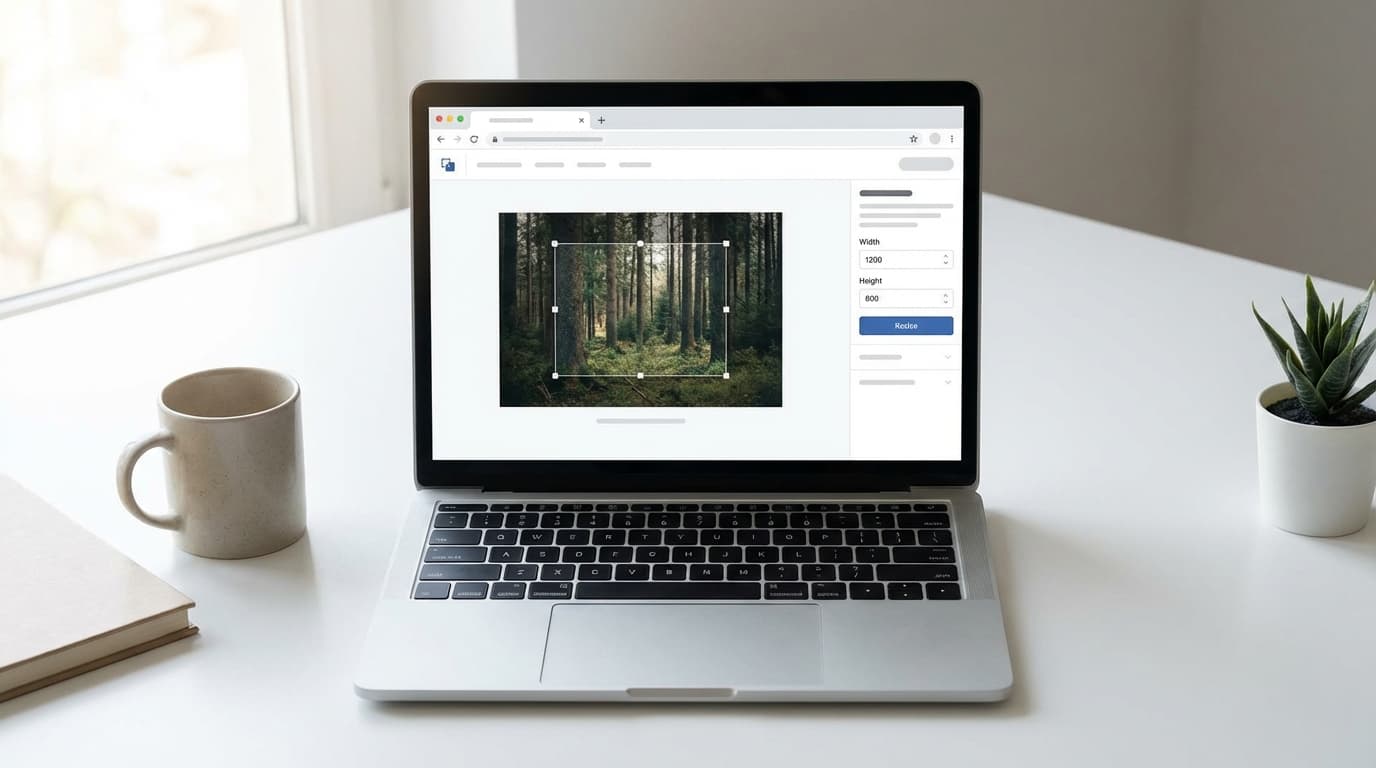
Comment redimensionner une image en ligne gratuitement ? Rendez-vous sur un outil comme ILoveIMG, Canva ou Adobe Express, importez votre image, entrez les dimensions souhaitées et téléchargez le résultat en quelques secondes — sans installation, souvent sans créer de compte.
Dans ce guide, on vous présente les 5 meilleurs outils gratuits du moment, un tableau comparatif et les dimensions de référence à avoir sous la main pour vos usages quotidiens.
Pourquoi redimensionner vos images (et quand c'est indispensable)
Une image mal dimensionnée, c'est le problème le plus courant — et le plus simple à éviter.
Concrètement, vous aurez besoin de redimensionner une image dans ces situations :
- Publier sur les réseaux sociaux : chaque plateforme a ses propres formats. Une photo en 4:3 publiée sur Instagram sera automatiquement recadrée — pas toujours là où vous le souhaitez.
- Uploader sur un site ou un CMS : WordPress, Wix ou Shopify affichent les images dans des zones précises. Trop grande, elle ralentit le chargement. Trop petite, elle sera floue.
- Envoyer par e-mail : une image de 3 000 px de large envoyée par mail est inutilement lourde. La réduire à 600 px suffit — et la pièce jointe passe de 4 Mo à 200 Ko.
- Créer des visuels cohérents : des dimensions uniformes dans un article de blog ou sur une page donnent un rendu bien plus professionnel.
⚠️ ERREUR COURANTE Confondre redimensionnement et compression. Redimensionner = changer les dimensions en pixels (largeur × hauteur). Compresser = réduire le poids du fichier sans changer les dimensions. Les deux sont utiles, mais pour des raisons différentes.

Le conseil d'Alex
Chez Semrush, j'ai analysé des centaines de sites de TPE dont les pages mettaient 8 à 12 secondes à charger — presque toujours à cause d'images non redimensionnées. Une image de 4 000 px de large sur un site qui n'affiche que 800 px de large, c'est comme livrer un colis de 20 kg pour transporter une enveloppe. Redimensionnez avant d'uploader : c'est le geste le plus simple pour booster votre référencement.
Les 5 meilleurs outils gratuits pour redimensionner une image en ligne
ILoveIMG — polyvalent et sans compte
ILoveIMG est probablement l'outil le plus simple pour redimensionner une image en ligne gratuitement. En deux clics, vous importez votre fichier, vous entrez les dimensions cibles, et vous téléchargez.
Ce qui le distingue : il gère les JPG, PNG, GIF et WebP. Et il traite plusieurs images à la fois — pratique si vous avez une fournée de photos à préparer avant de les poster. Pas besoin de créer un compte pour les usages basiques.
Canva — si vous voulez aussi styliser
Canva est bien plus qu'un outil de redimensionnement : c'est un éditeur visuel complet. Sa fonction "Redimensionner" (disponible en version gratuite) permet de définir des dimensions personnalisées ou de choisir directement un format prédéfini — post Instagram, story, couverture LinkedIn...
Idéal si vous créez déjà vos visuels depuis Canva. En revanche, si vous avez juste une photo à redimensionner, c'est un peu surdimensionné.
Adobe Express — niveau professionnel, gratuit
Adobe Express est la version simplifiée et gratuite d'Adobe. Interface intuitive, préréglages pour tous les réseaux sociaux (Instagram, Facebook, LinkedIn, Pinterest, YouTube...) et qualité de rendu excellente.
Petit bémol : une création de compte Adobe est requise, même pour la version gratuite.
ResizeImage.net — minimaliste, ultra rapide
Pas de fioriture, pas de compte, pas de pub intrusive : ResizeImage.net permet de redimensionner une image en moins de 30 secondes. Vous uploadez, vous définissez la largeur ou la hauteur (l'autre s'ajuste automatiquement en conservant le ratio), vous téléchargez.
Parfait pour un usage ponctuel quand vous voulez aller vite.
Squoosh — pour redimensionner ET compresser
Squoosh, développé par Google, est conçu avant tout pour optimiser le poids des images — mais il intègre aussi une fonction de redimensionnement. Son atout : vous visualisez en temps réel la différence entre l'original et l'image traitée, en qualité comme en poids.
Idéal si vous gérez un site web et que la performance (temps de chargement) est une priorité.
Le conseil d'Alex
Mon combo gagnant pour les images web : je redimensionne d'abord avec ILoveIMG aux dimensions exactes dont j'ai besoin, puis je passe le résultat dans Squoosh en WebP avec une qualité à 80 %. Résultat : une image 5 à 8 fois plus légère, invisible à l'œil nu, et qui fait une vraie différence sur le score PageSpeed. C'est 10 minutes de travail qui peuvent faire passer votre site de 60 à 90/100.
Tableau comparatif rapide
| Outil | Sans compte | Multi-images | Préréglages réseaux | Compression | Idéal pour |
|---|---|---|---|---|---|
| ILoveIMG | ✅ | ✅ | ❌ | ✅ | Usage courant, lots d'images |
| Canva | ✅ (limité) | ✅ | ✅ | ❌ | Créer + redimensionner |
| Adobe Express | ❌ | ❌ | ✅ | ❌ | Qualité pro, réseaux sociaux |
| ResizeImage.net | ✅ | ❌ | ❌ | ❌ | Usage rapide et ponctuel |
| Squoosh | ✅ | ❌ | ❌ | ✅ | Optimisation pour le web |
Les dimensions de référence par usage
Voici les dimensions les plus utiles à garder sous la main en 2026.
Réseaux sociaux :
| Plateforme | Format | Dimensions recommandées |
|---|---|---|
| Post carré | 1080 × 1080 px | |
| Post paysage | 1080 × 566 px | |
| Story / Reels | 1080 × 1920 px | |
| Post | 1200 × 630 px | |
| Couverture | 820 × 312 px | |
| Post | 1200 × 628 px | |
| Bannière | 1584 × 396 px |
Site web et e-mail :
| Usage | Dimensions recommandées |
|---|---|
| Image d'article de blog | 1200 × 630 px |
| Miniature / vignette | 400 × 300 px |
| Image e-mail | 600 × 400 px max |
| Photo produit e-commerce | 800 × 800 px (carré) |
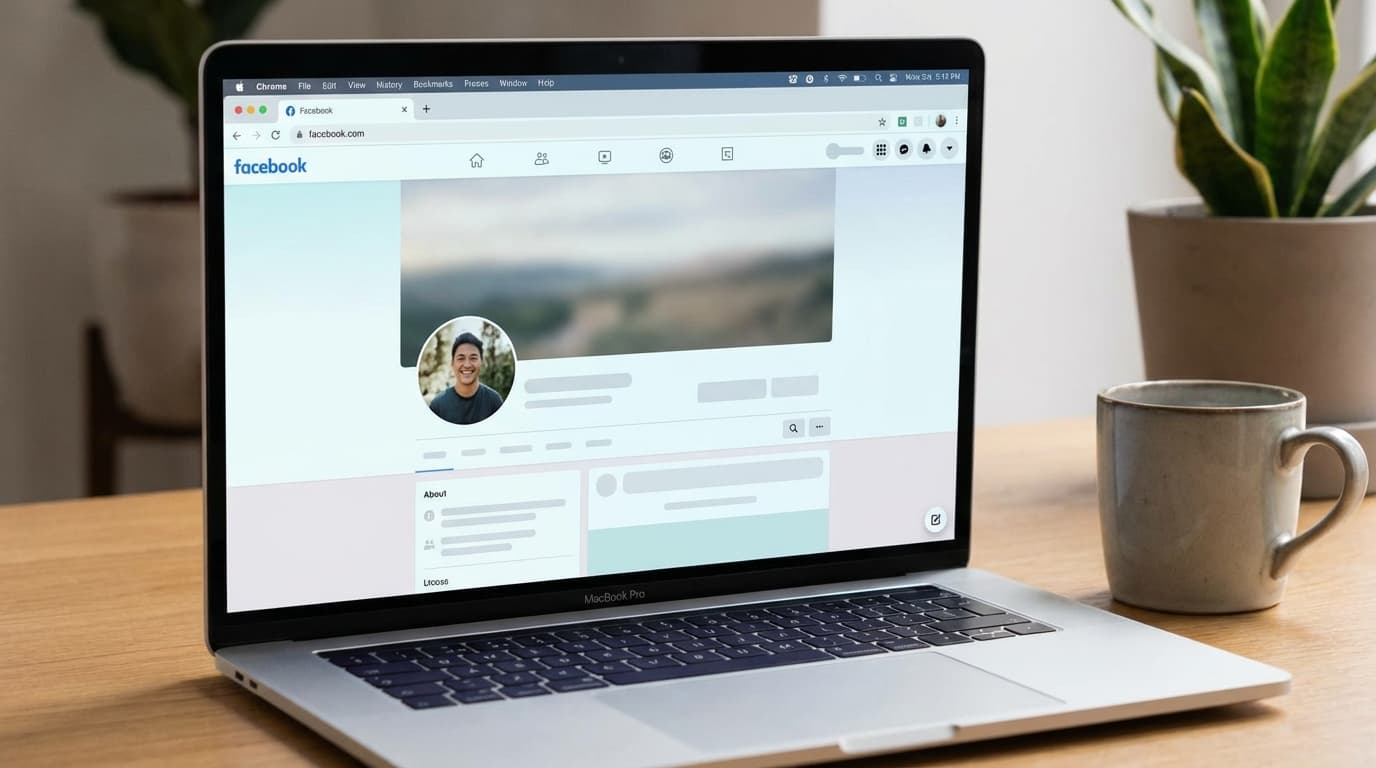
Pour tout ce qui concerne Facebook spécifiquement, on a rédigé un guide complet avec les bonnes dimensions pour chaque type de photo Facebook — profil, couverture et post, tout y est.
FAQ — Redimensionner une image en ligne
Quel est le meilleur outil gratuit pour redimensionner une image en ligne ?
ILoveIMG est le meilleur choix pour la plupart des usages : gratuit, sans compte obligatoire, compatible avec plusieurs formats (JPG, PNG, GIF, WebP) et capable de traiter plusieurs images à la fois. Pour des préréglages réseaux sociaux, Adobe Express ou Canva sont plus adaptés.
Redimensionner une image réduit-il la qualité ?
Réduire une image (la rendre plus petite) ne dégrade pas visiblement la qualité. En revanche, agrandir une image la rendra floue ou pixelisée si l'original n'a pas assez de pixels. Règle de base : on peut toujours descendre en taille, rarement monter.
Quelle différence entre redimensionner et compresser une image ?
Redimensionner change les dimensions en pixels (exemple : 3 000 → 1 200 px de large). Compresser réduit le poids du fichier (exemple : 4 Mo → 400 Ko) sans forcément changer les dimensions. Pour un site web rapide, il faut idéalement faire les deux.
Peut-on redimensionner une image sans déformer les proportions ?
Oui. Tous les outils présentés ici proposent une option "conserver les proportions" (ou "maintain aspect ratio"). En verrouillant le ratio, vous entrez juste la largeur — la hauteur s'ajuste automatiquement. Aucune déformation.
Conclusion
Redimensionner une image en ligne gratuitement, c'est simple et rapide — à condition de choisir le bon outil pour le bon usage.
- Vous voulez de la vitesse et de la simplicité → ILoveIMG ou ResizeImage.net
- Vous créez vos visuels pour les réseaux sociaux → Canva ou Adobe Express
- Vous optimisez les images de votre site web → Squoosh (redimensionnement + compression en un passage)
Et si votre besoin principal, c'est Facebook, notre guide sur les bonnes dimensions pour chaque format Facebook vous donnera les chiffres exacts pour chaque emplacement — profil, couverture et post.