📌 POINTS À RETENIR
- La photo de profil Facebook doit faire 400 × 400 px — affichée en cercle, centrez bien votre sujet
- La photo de couverture : 820 × 312 px — attention aux éléments placés sur les bords (coupés sur mobile)
- Un post classique : 1200 × 630 px — le format le plus polyvalent
- Un outil de redimensionnement gratuit suffit pour tout faire en 2 minutes
⏱️ Temps de lecture : ~6 min
Vous passez 20 minutes sur un beau visuel, vous le publiez sur Facebook... et il arrive tout flou, coupé au pire endroit. Rageant.
Pourtant, Facebook n'est pas sadique. Il applique simplement ses propres règles de dimensions — et quand votre image ne correspond pas, il recadre et compresse sans vous demander votre avis.
Quelle taille pour une photo Facebook ? La photo de profil doit faire 400 × 400 px, la couverture 820 × 312 px, et un post classique 1200 × 630 px. Des dimensions différentes selon l'emplacement, mais toutes faciles à respecter avec le bon outil.
Dans ce guide, on vous donne les dimensions exactes pour chaque type de visuel Facebook — et la méthode la plus rapide pour redimensionner vos photos sans perdre en qualité.
Pourquoi Facebook abîme vos photos (et comment l'éviter)
Facebook ne stocke pas vos images telles quelles. Quand vous uploadez une photo, la plateforme analyse sa taille et son ratio, puis applique automatiquement deux traitements :
- Redimensionnement si l'image est trop grande ou trop petite pour l'emplacement
- Compression automatique pour réduire le poids du fichier
Le résultat ? Une photo parfaite sur votre ordinateur qui devient floue, pixelisée ou coupée une fois publiée.
La bonne nouvelle, c'est que c'est entièrement évitable. Il suffit de préparer vos images aux bonnes dimensions avant de les uploader. Facebook n'aura plus besoin de les modifier — et vos visuels resteront nets.
💡 ASTUCE Uploadez toujours en PNG pour les logos et visuels avec du texte. La compression JPEG de Facebook génère des artefacts disgracieux sur les zones de couleur unie et les typographies.
Les dimensions exactes par type de photo Facebook
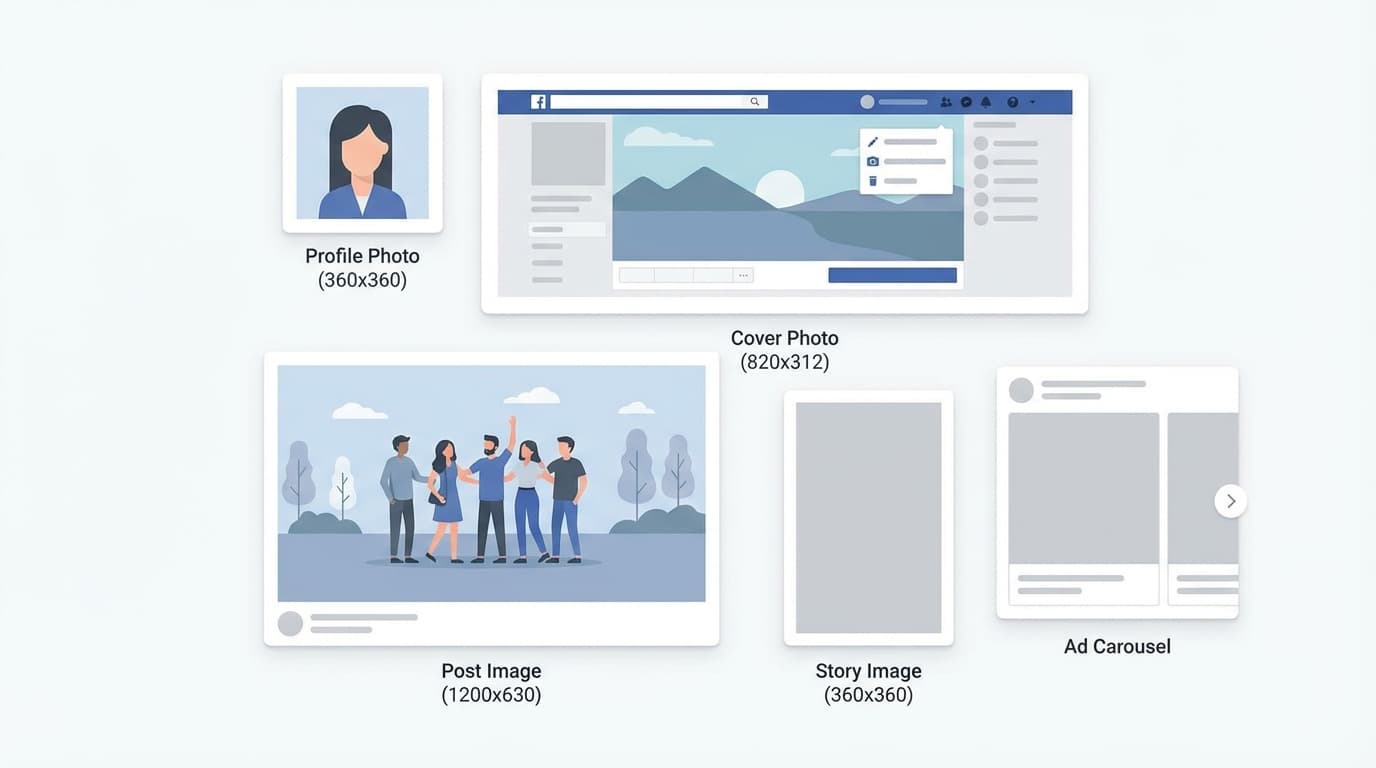
Photo de profil Facebook
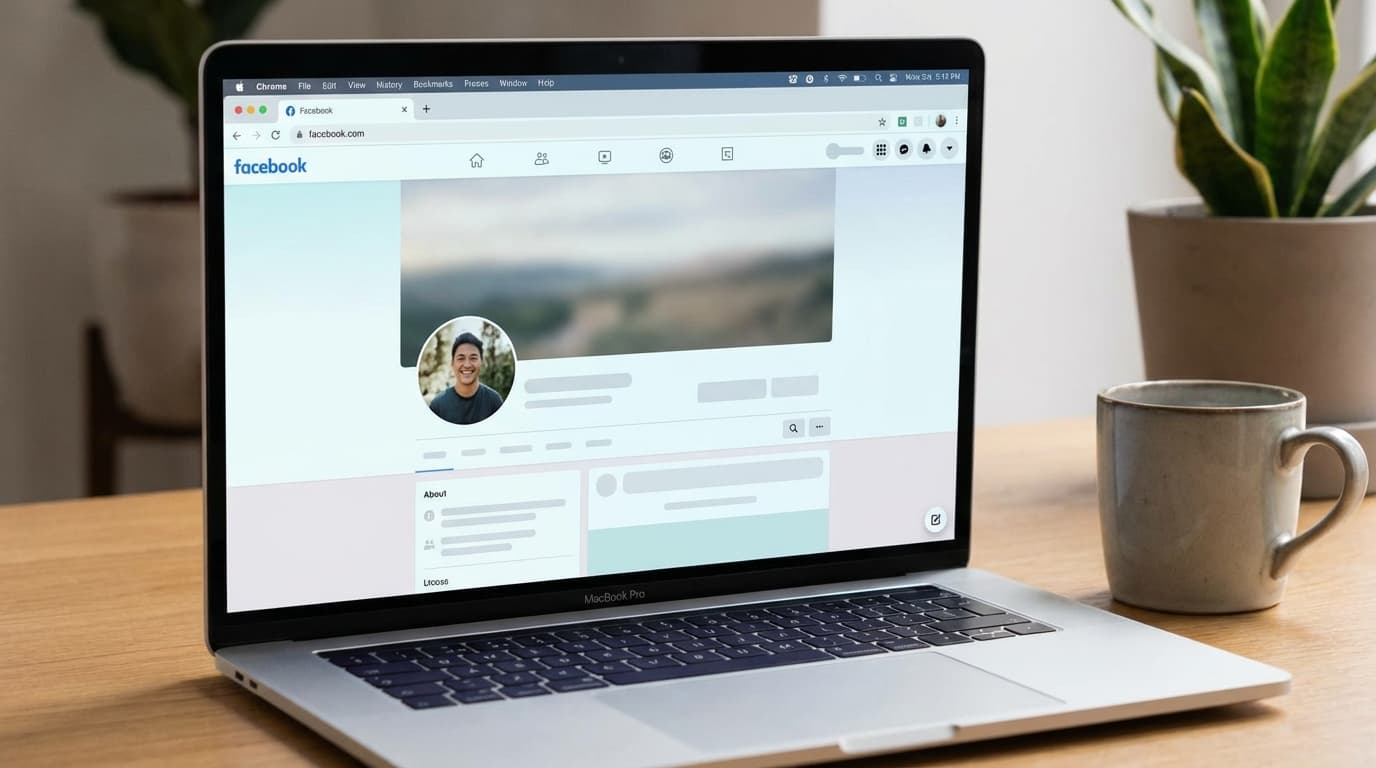
La photo de profil est affichée en cercle sur la plupart des interfaces. Ce point est crucial : les quatre coins de votre image seront automatiquement coupés.
| Paramètre | Valeur |
|---|---|
| Dimensions recommandées | 400 × 400 px |
| Dimensions idéales (haute résolution) | 800 × 800 px |
| Ratio | 1:1 (carré) |
| Format conseillé | PNG ou JPG |
Centrez toujours votre sujet principal — visage, logo, icône — au milieu exact de l'image. Tout ce qui est dans les coins disparaîtra à l'affichage.
Photo de couverture Facebook
La couverture, c'est votre vitrine. Et elle s'affiche différemment selon l'appareil de votre visiteur, ce qui complique un peu les choses.
| Paramètre | Valeur |
|---|---|
| Dimensions recommandées | 820 × 312 px |
| Affichage sur mobile | 640 × 360 px (bords rognés) |
| Ratio | 2,63:1 |
| Format conseillé | PNG |
⚠️ ERREUR COURANTE Placer du texte ou un logo dans les coins de la couverture. Sur mobile, les bords latéraux sont coupés. Gardez tous vos éléments importants dans la zone centrale — entre 90 px et 730 px en largeur, à au moins 50 px des bords haut et bas.
Post photo et Story Facebook
Pour un post classique dans le fil d'actualité, le format universel est le 1200 × 630 px (ratio 1,91:1). Il s'affiche proprement sur tous les appareils, sans recadrage surprise.
Pour les Stories, on passe en vertical : 1080 × 1920 px (ratio 9:16). Laissez une marge de 250 px en haut et en bas pour que votre contenu ne soit pas masqué par l'interface Facebook (nom de profil en haut, boutons en bas).
Comment redimensionner une photo Facebook en 2 minutes
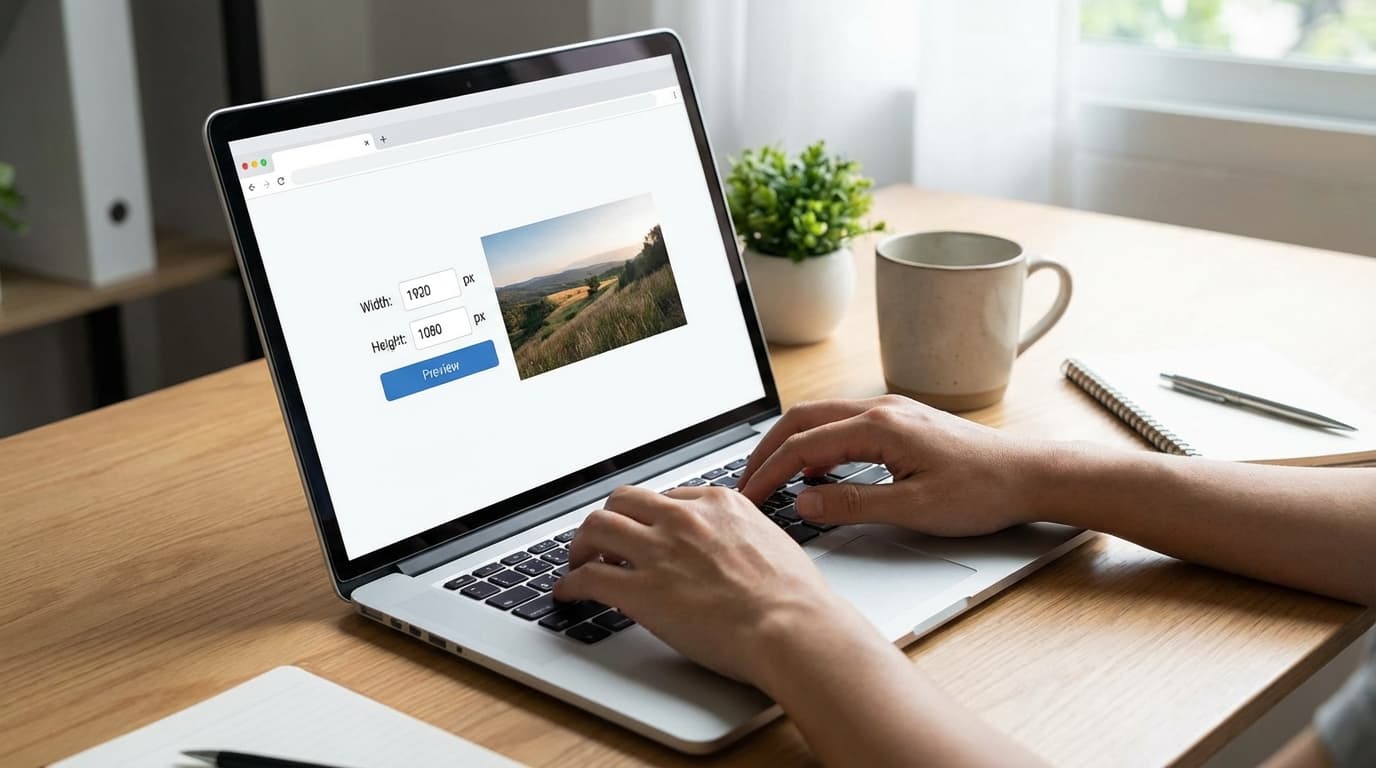
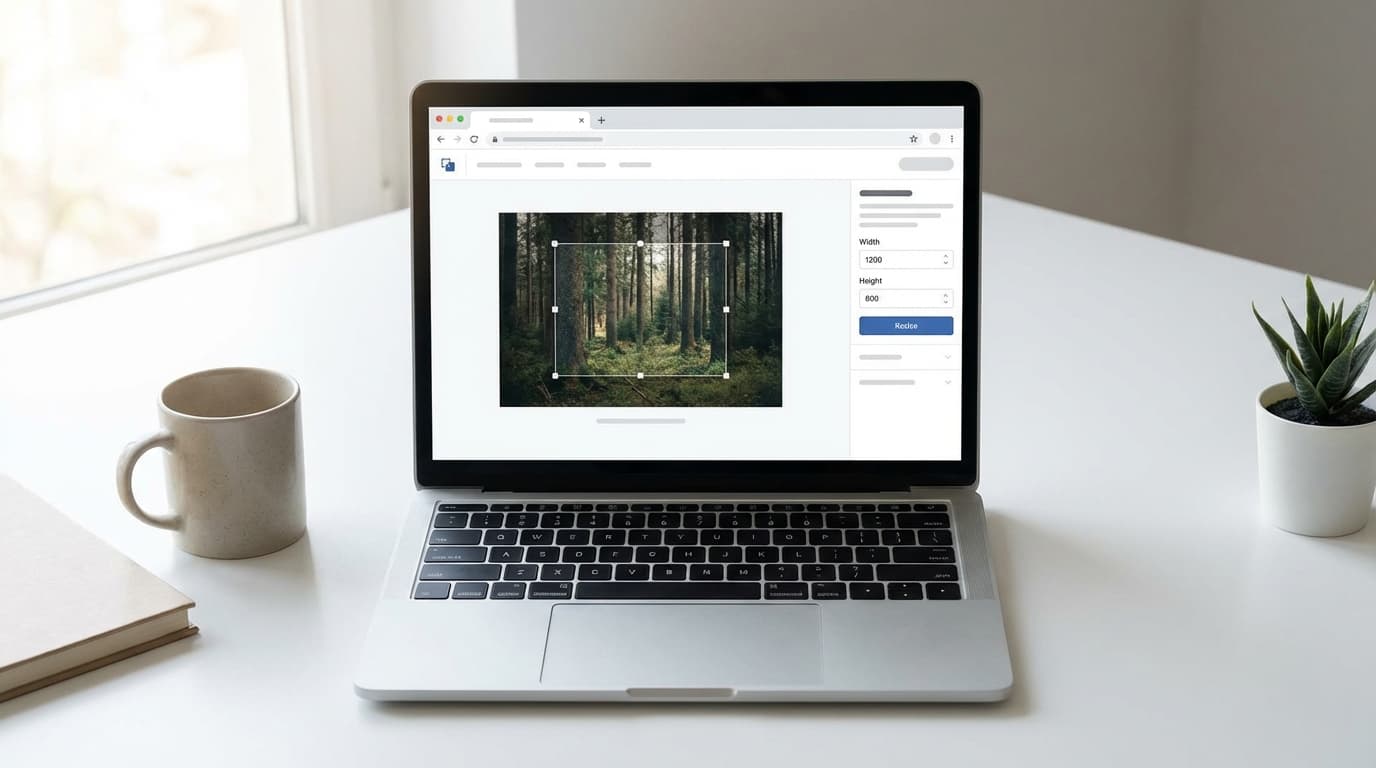
Pas besoin de Photoshop ou de formation graphique. Des outils en ligne gratuits font le travail en quelques secondes, directement dans votre navigateur.
Le principe est simple : vous entrez les dimensions cibles (par exemple 820 × 312 px pour une couverture), vous uploadez votre photo, et vous téléchargez le résultat. Notre outil de redimensionnement d'image permet de faire ça sans installation, depuis un téléphone comme depuis un ordinateur — idéal pour une retouche rapide avant publication.
Pour ceux qui créent des visuels régulièrement, Canva propose des gabarits prêts à l'emploi aux bonnes dimensions pour chaque format Facebook. Vous glissez votre photo dans le modèle, vous ajustez le cadrage, vous exportez. La version gratuite est largement suffisante.
Et si vous êtes vraiment pressé, l'application Facebook elle-même propose un recadrage manuel au moment de l'upload. Pratique en dépannage, mais vous avez peu de contrôle sur la qualité finale.
💡 ASTUCE Si vous gérez une page professionnelle, créez un dossier "Visuels Facebook" avec vos images déjà aux bonnes dimensions. Vous gagnerez un temps précieux à chaque publication.
Les 3 erreurs qui ruinent vos visuels Facebook
1. Uploader une image trop petite
Facebook tente de l'agrandir — et le résultat est systématiquement flou. Respectez toujours les dimensions minimales recommandées. Mieux vaut une image trop grande (Facebook la réduit proprement) qu'une image trop petite.
2. Confondre redimensionnement et recadrage
Redimensionner = changer la taille en conservant tout le contenu de l'image. Recadrer = couper une partie de l'image pour obtenir le bon ratio.
Si votre photo est en 16:9 et que vous avez besoin d'un carré (ratio 1:1 pour la photo de profil), vous devrez la recadrer, pas juste la réduire. Sans ça, l'image sera déformée ou aplatie.
3. Exporter en JPEG trop compressé
Un JPEG compressé à moins de 80 % produit des artefacts visibles, notamment sur les zones de couleur unie et les textes. Exportez avec une qualité à 80-90 % minimum, ou utilisez le format PNG pour les visuels graphiques.
FAQ — Redimensionner une photo Facebook
Quelle est la taille idéale pour une photo de profil Facebook ?
400 × 400 px en format carré. Facebook l'affiche en cercle sur mobile et ordinateur, donc centrez bien votre sujet principal. Pour les écrans haute résolution (Retina), visez 800 × 800 px — la qualité sera nettement meilleure.
Pourquoi ma photo de couverture Facebook est-elle floue ?
La cause la plus fréquente est une image trop petite ou exportée en JPEG avec une compression trop forte. Utilisez les dimensions exactes (820 × 312 px) et préférez le PNG si votre visuel contient du texte ou un logo.
Comment éviter que ma couverture Facebook soit coupée sur mobile ?
Sur mobile, la couverture s'affiche en 640 × 360 px — les bords latéraux sont rognés. Placez tous vos éléments importants dans la zone centrale de l'image, loin des bords gauche et droit.
Est-ce que Facebook accepte les images au format PNG ?
Oui, Facebook accepte le JPG et le PNG. Le PNG est recommandé pour les logos, illustrations et visuels avec du texte car il ne génère pas d'artefacts de compression. Pour les photos naturelles, le JPG suffit — mais surveillez le niveau de compression à l'export.
Conclusion
Voilà, vous avez maintenant tout ce qu'il faut pour ne plus jamais publier une photo coupée ou floue sur Facebook.
- Photo de profil : 400 × 400 px, sujet centré
- Photo de couverture : 820 × 312 px, éléments importants dans la zone centrale
- Post classique : 1200 × 630 px, le format universel
Deux minutes de préparation avant chaque publication, et vos visuels sont toujours nets et professionnels. Votre page Facebook vous remerciera.